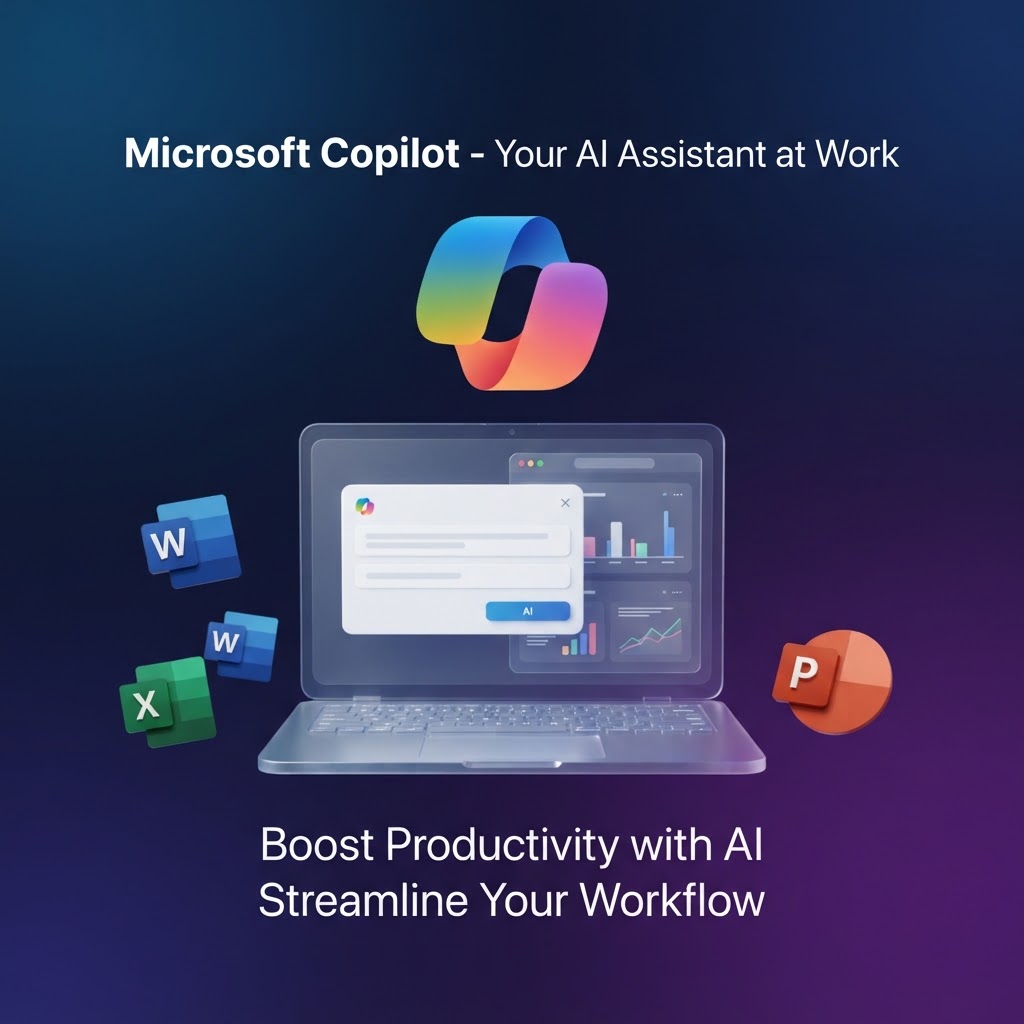
在人工智慧迅速發展的今天,辦公效率的定義已經被完全改寫。微軟推出的 Microsoft 365 Copilot 將強大的生成式 AI 深度整合至日常使用的 Word、Excel、PowerPoint、Outlook 與 Teams 等協作應用程式之中,成為職場人士不可或缺的智慧助理。對於希望全方位提升工作效率的企業與個人而言,掌握 Copilot 365 的開通與啟用流程,是邁向智慧辦公的重要一步。
什麼是 Microsoft 365 Copilot
Microsoft 365 Copilot 是一款植根於雲端與大型語言模型的生產力工具。它不僅僅是一個對話介面,而是直接內嵌在各個辦公軟體中的智慧引擎。它可以協助使用者在 Word 中快速起草文檔、在 Excel 中分析複雜數據並生成圖表、在 PowerPoint 中一鍵將文字轉化為精美簡報、在 Outlook 中總結海量郵件,以及在 Teams 會議中自動整理重點與待辦事項。
準備工作與授權確認
在開始開通與啟用 Copilot 365 之前,必須確保基礎架構與帳戶符合相關條件:
-
確認 Microsoft 365 訂閱:使用者必須先擁有有效的 Microsoft 365 個人版、家庭版或企業方案(如 Business Standard、Business Premium 等),並在此基礎上附加相應的 Copilot 授權或訂閱。
-
管理員派發授權:若是企業或組織環境,系統管理員必須先透過 Microsoft 365 管理中心購買並將 Copilot 授權指派給指定的使用者帳戶。
手把手教你開通與啟用 Copilot 365
完成前置準備後,便可以依照以下步驟在電腦與應用程式中順利啟用 Copilot 功能:
1.確認訂閱與帳戶绑定:確保登入正確的微軟帳戶.
前往微軟官方服務與訂閱頁面,登入已獲授權的 Microsoft 帳戶,確認你的 Microsoft 365 方案以及 Copilot 授權狀態顯示為有效且正常運作。
2.更新 Microsoft 365 桌面應用程式:確保軟體版本支援 AI 功能.
開啟任意一個 Office 應用程式(例如 Word 或 Excel),點擊左上角的檔案,選擇「帳戶」(或說明),找到「更新選項」並點擊「立即更新」,將所有辦公應用程式升級至最新版本。
3.重新整理授權與登入狀態:讓應用程式同步最新權限.
在 Office 應用程式的「帳戶」頁面中,點擊「更新授權」按鈕。若發現圖示未出現,建議先登出帳戶,然後重新登入已獲授權的微軟帳戶,並重新啟動應用程式。
4.檢查隱私設定與連線體驗:啟用分析與連線功能.
進入應用程式的選項設定,前往信任中心檢查隱私設定,確保已啟用「分析內容的體驗」與「所有連線體驗」等相關選項,這是 AI 順利運作的必要條件。
5.開始使用 Copilot 智慧功能:驗證功能是否正式上線.
重新開啟 Word、PowerPoint 或 Excel 等工具,檢查功能區是否已出現 Copilot 的圖標。點擊圖標即可開啟側邊欄,開始輸入提示詞體驗自動化生成與分析的便捷。
結語與進階學習
透過正確的授權配置與步驟更新,Microsoft 365 Copilot 將能徹底釋放你的生產力,讓繁瑣的文書與數據處理變得輕鬆高效。如果你想進一步掌握更多生成式 AI 工具的實戰應用技巧、提示詞工程(Prompt Engineering)以及企業自動化工作流程,建議查看及報讀本網「香港AI學院」的相關AI工具教學課程「Copilot 365 AI 課程」,帶領你的團隊在AI浪潮中搶佔先機!