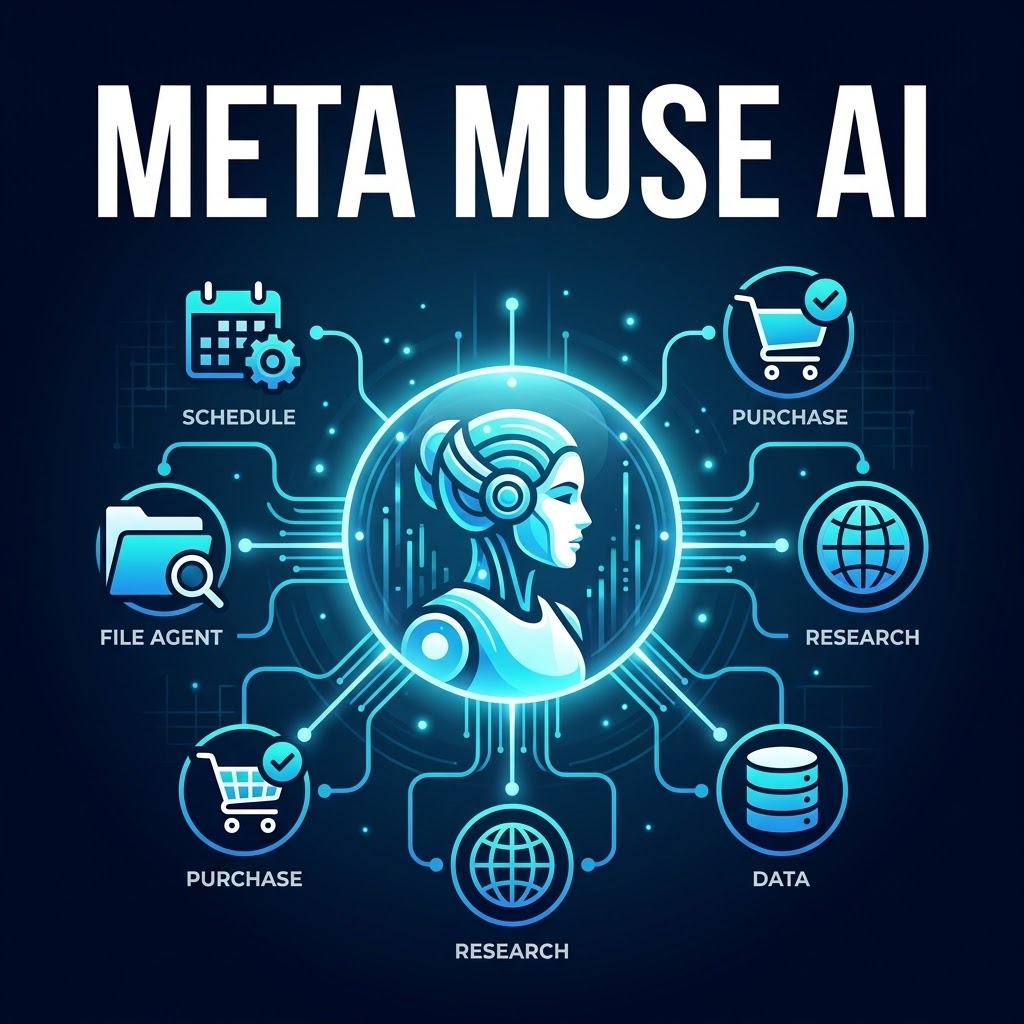
在過去幾年裡,我們習慣了向 AI 提問,等待其生成文字或程式碼。但隨著 AI 的發展,我們正式邁入了一個全新的階段:從「聊天機器人」走向「AI 代理」(AI Agent)。Meta 最新推出的 Meta Muse AI 正是這一革新性轉變的代表作,專為消費者設計,旨在幫助使用者自主、高效地完成日常事務。
本教學文章將帶領你深入了解 Meta Muse AI,掌握如何運作你的個人智慧代理人。
什麼是 Meta Muse AI Agent?
Meta Muse 是一個運行在雲端虛擬環境中的個人 AI 代理。不同於傳統對話框,Muse 不僅僅回答問題,它擁有獨立的「行動」能力。它具備自主思考、多步任務規劃、存取外部工具和即時互聯網資訊的能力。簡而言之,Muse 的目標是接手並執行完整的長期任務,而不僅僅是產生一個短暫的對話回覆。
其核心概念包括:
-
雲端自主執行 (Cloud-based Autonomy):任務在雲端環境獨立運作,即使你的電腦或應用程式關閉,Muse 仍會持續處理直到完成。
-
多步驟規劃 (Multi-step Planning):Muse 能將複雜的大任務拆解成細小的子步驟,逐步執行。
-
「人在環路」的安全授權機制 (Human-in-the-Loop):涉及發送郵件、修改重要檔案或進行交易等關鍵操作時,Muse 會暫停並主動向使用者請求授權,確保安全性。
Meta Muse 實戰操作指引
由於 Meta Muse 是以一個完整的智慧代理運作,它的使用者介面與傳統聊天模式有所不同。以下是核心操作流程:
步驟一:初始設定與個人化
登入 Meta Muse 平台(目前可透過網頁端或 Meta AI 在特定應用程式中的進階選項存取),你首先需要「建立代理」。
-
命名與頭像:給你的代理取一個名字,並選擇一個形象,這能讓你更有與真人助手合作的感覺。
-
溝通偏好:設定 Muse 與你互動的風格(如簡潔、友善、專業),以及任務進度匯報的頻率。
步驟二:工具與應用程式授權
為了讓 Muse 能為你跨平台工作,你需要進行授權。這是最重要的一步:
-
連動常用工具:在設定介面,將 Muse 連接到你的電子郵件(如 Google Gmail、Outlook)、行事曆(Google Calendar)、雲端硬碟(Google Drive)或社交平台(Facebook、Instagram)。
-
檔案與桌面授權:若需 Muse 管理本機檔案,需透過 Muse 用戶端在獲得你的明確權限下,選擇你願意讓代理存取的特定資料夾。Muse 無法存取未獲授權的區域。
步驟三:指派多步驟任務
現在,你可以嘗試指派第一個任務。讓我們來看一個具體的例子:
場景:整理網路資料並上傳雲端。
你的指令:「Muse,請幫我搜尋關於『人工智慧代理在職場的應用』的最新三篇文章。將它們摘要整理成一個 Markdown 檔案,並上傳到我 Google Drive 的『AI 報告』資料夾中。」
Muse 的自主執行流程(在雲端背景進行):
-
步驟 1(搜集):啟動雲端瀏覽器,連上搜尋引擎,尋找相關文章。
-
步驟 2(抓取):讀取其中三篇最相關的文章內容。
-
步驟 3(摘要):利用大型語言模型能力,將內容進行摘要。
-
步驟 4(建立檔案):在雲端的 Home 目錄下建立一個
AI_Report_Summary.md檔案,並寫入摘要內容。 -
步驟 5(上傳):呼叫已授權的 Google Drive 工具,將檔案上傳到指定資料夾。
-
步驟 6(匯報):在對話框中通知你任務已完成,並提供雲端檔案的連結。
在整個過程中,你可以隨時查看 Muse 的執行步驟日誌,甚至在關鍵步驟手動介入或終止任務。
結語:迎接 AI 代理時代
Meta Muse AI 的出現,標誌著 AI 應用從「輔助工具」邁向「自主助理」的一大步。它不僅僅提高了效率,更是重塑了我們與數位環境互動的方式。掌握 Muse 的使用技巧,意味著你將擁有一支隨時待命的雲端數位團隊,為你處理繁雜的事務,讓你得以專注於最具創造力和價值的決策。
想要掌握更多前沿的 AI 工具與自動化技巧嗎?
誠摯邀請各位讀者查看及報讀本網「香港AI學院」 的「Meta Muse AI個人助理課程」。我們的課程將協助你從零開始,深入掌握最新的Meta Muse AI 人工智慧代理、自動化工作流以及人機協作技術,全面提升職場競爭力!