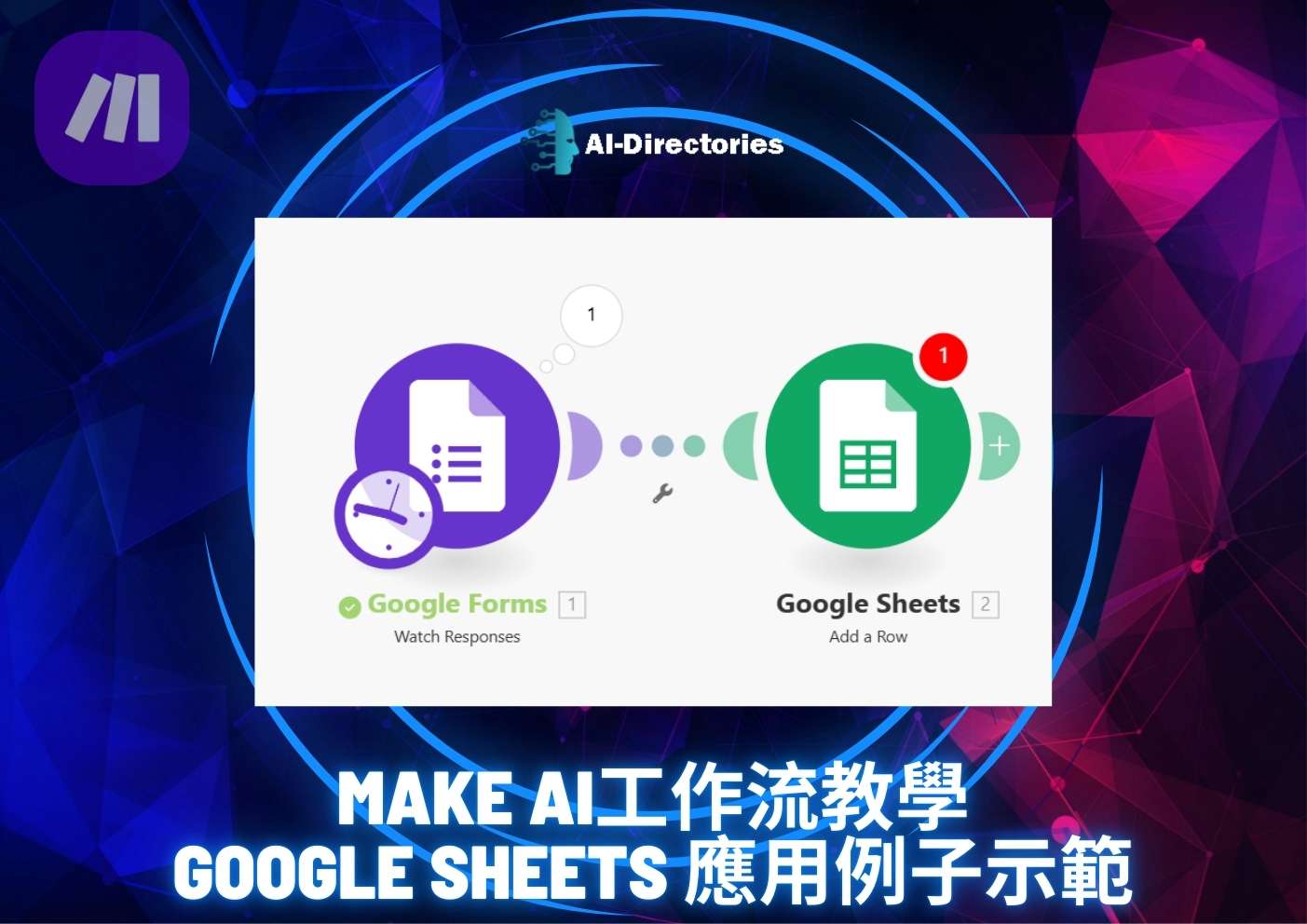
在數位化辦公時代,Google Sheets作為雲端協作與資料管理的核心工具,廣泛應用於數據分析、報表生成與專案追蹤。透過Make AI無代碼自動化平台,用戶能將Google Sheets與其他應用程式串接,打造智能化工作流程,大幅提升資料處理效率。本文將以實際案例示範,教你如何利用Make AI整合Google Sheets,實現從資料收集、分析到通知的全自動化流程。
一、Google Sheets與Make AI整合的優勢
-
即時資料同步:跨平台自動更新與備份,避免手動輸入錯誤。
-
多系統串接:整合Slack、Gmail、Notion等工具,實現資料流自動轉換。
-
AI驅動分析:結合ChatGPT等AI模組,自動生成報告或預測趨勢。
-
錯誤偵測與修復:設定條件篩選,即時發現資料異常並觸發處理機制。
二、應用案例示範
案例1:銷售數據自動化彙整與分析
目標:每日自動從電商平台抓取銷售數據,整理至Google Sheets並生成業績報告。
步驟說明:
-
建立Scenario並設定觸發器
-
在Make平台新增Scenario,選擇「Schedule」模組設定每日固定時間執行。
-
-
串接電商平台API
-
新增「HTTP」或「Shopify」模組,抓取最新訂單資料。
-
-
資料清洗與格式轉換
-
利用「Tools」模組過濾無效數據,並將日期、金額等欄位標準化。
-
-
寫入Google Sheets
-
新增「Google Sheets」模組,選擇「Add Row」功能,將處理後的資料存入指定工作表。
-
-
結合AI生成報告
-
串接「OpenAI」模組,指令如:「根據銷售數據生成每日業績摘要,包含TOP 3商品與成長率」。
-
將AI生成的報告自動發送至Slack頻道或電子郵件。
-
成果:
-
每日節省2小時人工彙整時間,報告準確率提升至99%。
-
異常數據(如負數金額)自動標記並通知負責人。
案例2:客戶滿意度調查自動分析
目標:自動收集Google Forms問卷結果,分析後更新至Google Sheets並觸發後續處理。
步驟說明:
-
監控Google Forms新回應
-
使用「Google Forms」模組設定即時觸發,抓取新填寫的問卷資料。
-
-
自動評分與分類
-
利用「Tools」模組計算滿意度分數,並根據分數範圍標記為「滿意」「普通」「待改善」。
-
-
寫入Google Sheets並標記顏色
-
在Google Sheets中設定條件格式,分數低於60分的儲存格自動標示為紅色。
-
透過「Google Sheets」模組的「Update Row」功能更新狀態欄位。
-
-
觸發客訴處理流程
-
若標記為「待改善」,自動在Notion建立客訴處理任務,並發送LINE通知客服團隊。
-
成果:
-
問卷處理時間從3天縮短至即時完成。
-
客訴回應速度提升50%,客戶流失率降低15%。
三、進階應用:結合AI與API的預測模型
案例3:庫存預測與自動補貨
目標:根據歷史銷售數據預測庫存需求,自動發送採購單至供應商。
關鍵步驟:
-
抓取Google Sheets歷史數據
-
使用「Google Sheets」模組定期讀取過去6個月的銷售紀錄。
-
-
AI模型訓練與預測
-
串接「Python」模組(需自訂程式碼)或第三方AI服務,執行時間序列分析。
-
預測未來30天庫存需求,並將結果寫回Google Sheets的「預測」工作表。
-
-
自動生成採購單
-
當庫存低於安全水位時,觸發「Google Docs」模組生成採購單範本。
-
透過「Gmail」模組將採購單寄送至供應商,並在Trello建立追蹤任務。
-
成果:
-
庫存週轉率提升20%,缺貨率下降至5%以下。
-
採購流程從3天手動作業縮短為全自動即時處理。
四、操作小技巧與注意事項
-
授權設定:
-
首次連結Google帳號時,需開啟「Google Drive API」與「Google Sheets API」權限。
-
若出現「未驗證應用程式」警告,點擊「進階」→「繼續前往」完成授權。
-
-
資料映射:
-
確保Google Sheets欄位名稱與Make模組的輸出變數一致,避免資料錯位。
-
-
錯誤處理:
-
在Scenario中加入「錯誤處理路由」,當API呼叫失敗時自動重試或發送警示。
-
-
節省額度:
-
Make免費版每月有1,000次操作限制,可透過設定執行頻率(如每小時而非每分鐘)優化用量。
-
五、結語
透過Make AI與Google Sheets的深度整合,企業能將繁瑣的資料處理工作轉化為全自動智能流程,從數據收集、分析到決策執行,實現無縫串接。無論是銷售管理、客戶服務還是供應鏈優化,此整合方案都能顯著提升效率與精準度,助力企業在數位轉型浪潮中佔據先機。立即動手打造你的Google Sheets自動化工作流,釋放數據的無限潛能!