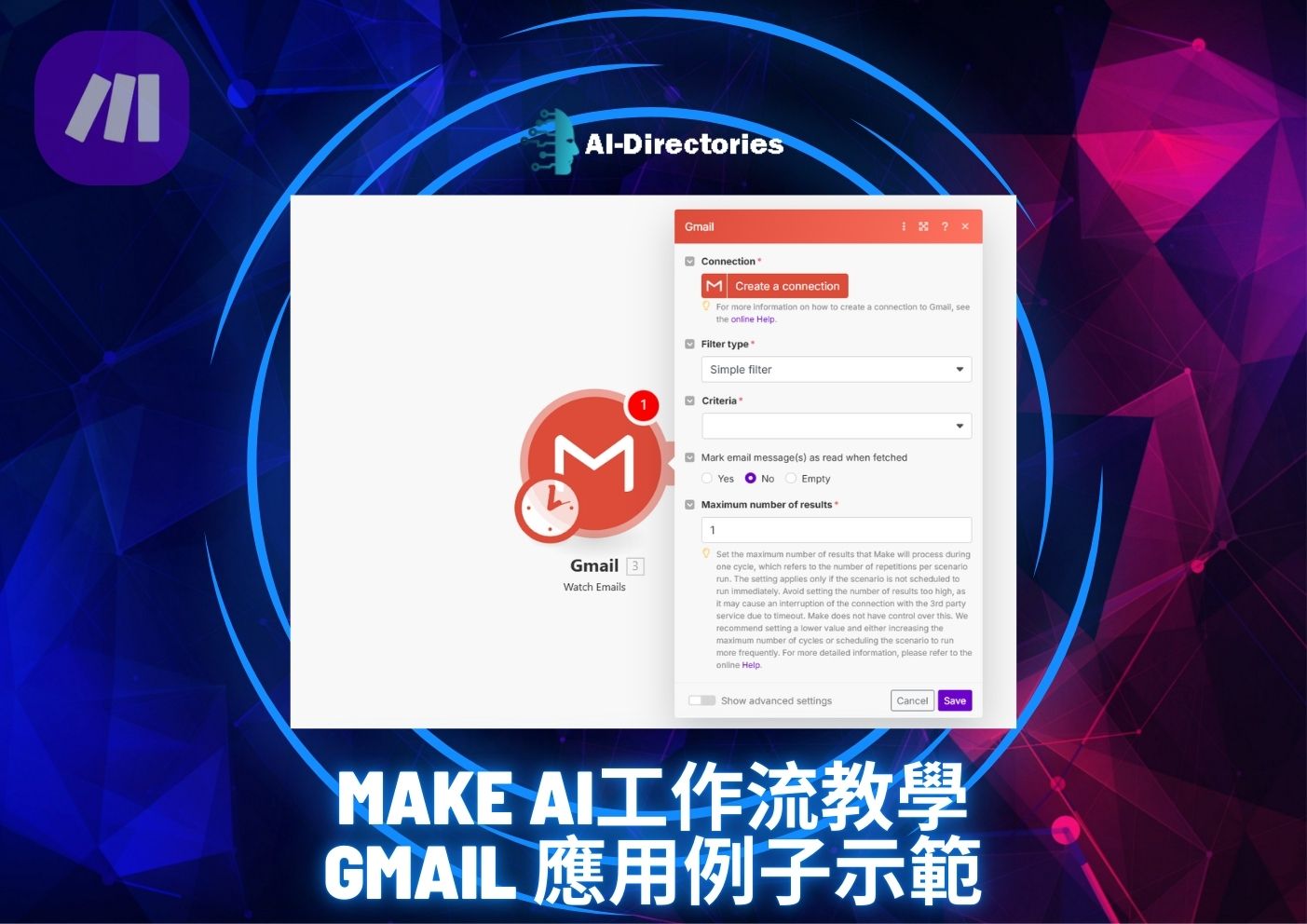
在數位化時代,電子郵件依然是企業與個人溝通的重要工具。透過Make AI無代碼自動化平台,將Gmail與其他應用程式串接,能打造高效且智能的郵件處理工作流,節省大量時間並提升工作效率。本文將以實際案例示範如何利用Make AI串接Gmail,實現郵件自動化管理與應用。
一、準備工作:申請Google Cloud專案與啟用Gmail API
要讓Make能夠存取Gmail帳號,必須先在Google Cloud Console建立專案並啟用Gmail API。
-
登入Google Cloud Console,建立新專案。
-
在「API和服務」中搜尋並啟用「Gmail API」。
-
設定OAuth同意畫面,選擇外部用戶類型,填寫應用名稱與授權網域(例如make.com、integromat.com)。
-
建立OAuth憑證,選擇「網頁應用程式」,並新增授權重定向URI(https://www.integromat.com/oauth/cb/google-restricted)。
-
取得用戶端ID與用戶端密鑰,後續連結Make時使用。
二、在Make中連結Gmail帳號
-
登入Make平台,建立新的Scenario(工作流)。
-
新增Gmail模組,選擇觸發器(如「Watch Emails」監控新郵件)或動作(如「Send an Email」發送郵件)。
-
點擊連結帳號,輸入Google帳號並完成授權。若出現「未經過Google驗證」警告,點選進階並繼續授權。
-
連結成功後,即可使用Gmail模組進行郵件的讀取、發送與管理。
三、應用案例示範
1. 自動將新郵件內容同步至Notion建立知識庫
-
在Make中建立Scenario,設定Gmail模組監控新郵件。
-
將郵件主旨設為Notion頁面標題,郵件內容存入Notion資料庫頁面內容欄。
-
設定寄件者、收件時間等欄位同步。
-
新郵件一到,系統自動在Notion建立對應頁面,方便知識管理與查詢。
2. 自動回覆特定郵件並標記處理狀態
-
設定Gmail模組監控收件箱新郵件。
-
利用條件篩選器判斷郵件主旨或寄件者。
-
符合條件的郵件自動發送預設回覆信。
-
同時自動為該郵件加上標籤(如「已回覆」),方便後續追蹤。
3. 收集表單資料後自動發送確認信
-
表單系統(如Google Forms)資料進入Google Sheets。
-
Make監控Google Sheets新增資料。
-
讀取填寫者郵件地址,透過Gmail模組發送訂閱或報名確認信。
-
自動化流程減少人工操作,提升用戶體驗。
四、實務操作小技巧
-
權限範圍設定:啟用Gmail API時,需設定完整授權範圍,如讀取、發送、修改郵件等。
-
錯誤處理:建議在Scenario中加入錯誤偵測模組,確保流程異常時能及時通知管理者。
-
測試流程:使用Make的「Run once」功能,模擬郵件觸發,確認流程正確運作。
-
節省額度:Make免費版有操作次數限制,合理設計流程避免頻繁觸發。
-
安全性:妥善保管OAuth憑證與帳號權限,避免資料外洩。
五、結語
透過Make AI與Gmail的深度整合,用戶能輕鬆打造多元且智能的郵件自動化流程,從郵件監控、內容同步、智能回覆到通知發送,全面提升工作效率與管理品質。掌握這些技巧,不僅能解放雙手,更能讓溝通流程更加流暢與專業。立即開始打造屬於你的Gmail自動化工作流,開啟智慧辦公新時代!