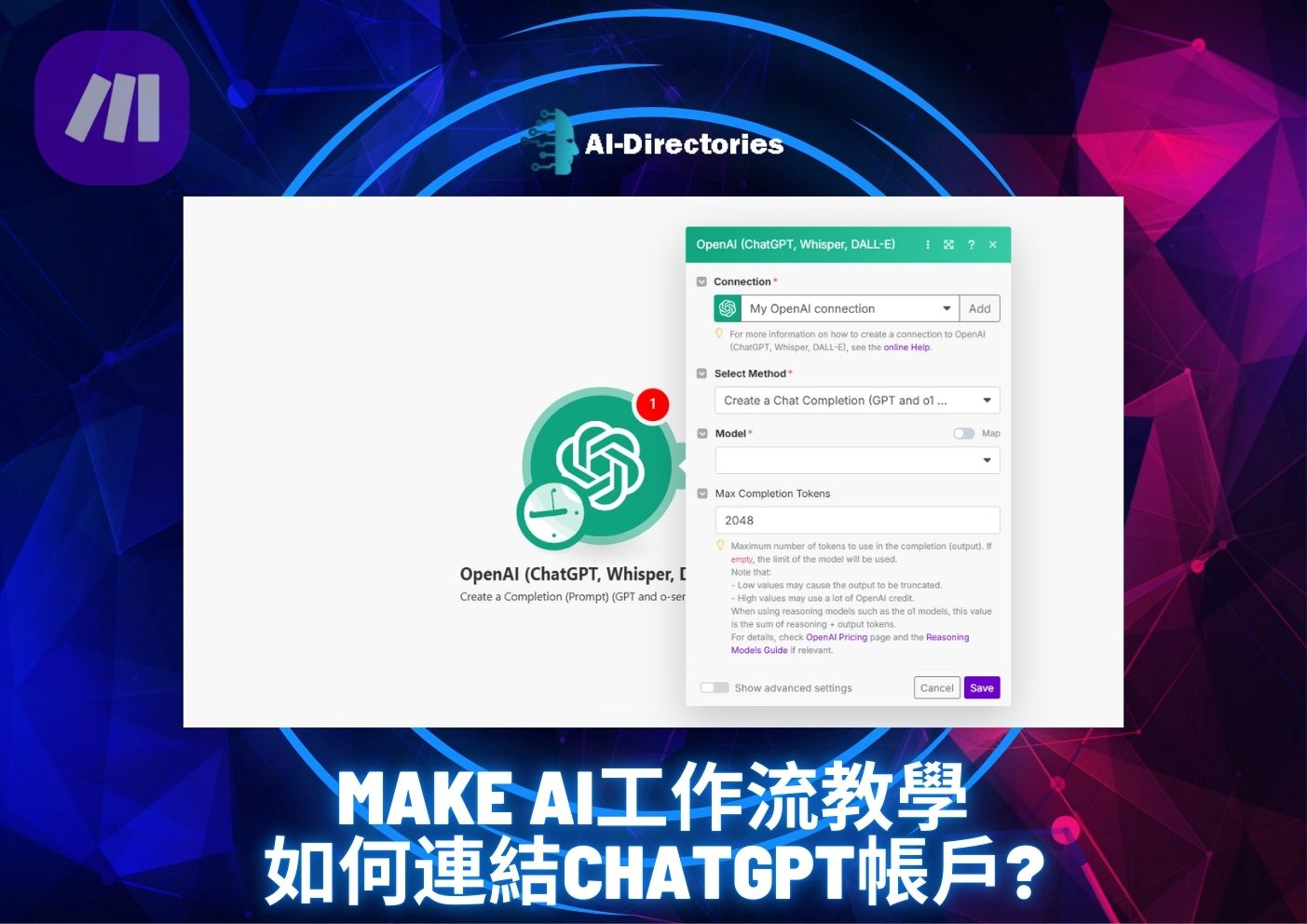
隨著人工智慧技術的快速發展,將 ChatGPT 這類強大的語言模型整合到自動化工作流中,已成為提升工作效率與創造力的重要手段。Make 作為一款無代碼自動化平台,提供了便捷的方式讓用戶將 ChatGPT 帳戶連結進工作流,實現智能文本生成、客服回覆、內容創作等多種應用。本文將詳細介紹如何在 Make 平台上完成 ChatGPT 帳戶的連結與設定,幫助新手快速上手。
1. 申請並取得 OpenAI API 金鑰
要連結 ChatGPT,首先需要有 OpenAI 的 API 金鑰(API Key),作為 Make 與 ChatGPT 服務溝通的憑證。
-
前往 OpenAI 官方網站註冊帳號,並完成基本資料填寫。
-
登入後,進入「API Keys」管理頁面,點選「Create new secret key」生成新的 API 金鑰。
-
複製該金鑰,稍後會用於 Make 平台的連結設定。
請注意,OpenAI API 有免費額度限制,超出後會依使用量收費,使用前需了解相關費用政策。
2. 登入 Make 平台並建立新 Scenario
-
註冊並登入 Make.com 帳號。
-
在控制台點選「Create new Scenario」,開始建立新的自動化工作流程。
Scenario 是 Make 中的工作流單元,透過串接不同模組完成自動化任務。
3. 新增 ChatGPT 模組並設定連結
-
在 Scenario 編輯畫面,點選「Add」新增模組。
-
搜尋「OpenAI」或「ChatGPT」模組,選擇「Create a completion」或類似功能的模組。
-
第一次使用時,系統會提示你新增連接(Connection)。
4. 建立 ChatGPT 連接(Connection)
-
點選「Add」或「Create a connection」。
-
輸入連接名稱,方便管理。
-
在 API Key 欄位貼上先前從 OpenAI 取得的 API 金鑰。
-
儲存連接設定。
完成後,Make 就能透過此連接呼叫 ChatGPT API,執行文本生成等功能。
5. 設定 ChatGPT 請求參數
-
在 ChatGPT 模組中,設定輸入提示(Prompt),例如「請幫我撰寫一段產品介紹文案」。
-
選擇使用的模型,如 GPT-3.5-turbo 或 GPT-4(視帳戶權限而定)。
-
設定溫度(Temperature)參數,控制回答的創意與隨機性,數值介於 0(較保守)到 1(較創新)。
-
設定最大回應長度(Max tokens)等其他參數。
這些設定可依需求調整,讓 ChatGPT 產出符合預期的內容。
6. 測試並執行 Scenario
-
設定完成後,點擊「Run once」測試工作流。
-
輸入測試資料,觀察 ChatGPT 回傳結果是否符合需求。
-
若滿意,可設定觸發條件(如定時執行、Webhook 觸發等),讓工作流自動運行。
7. 進階應用與整合
-
可結合 Google Sheets、Slack、Email 等模組,實現自動化資料收集、即時通知與回覆。
-
利用 Make 的條件判斷與路由功能,打造更複雜的智能流程。
-
結合 AI 生成的內容,實現行銷文案自動化、客服回覆智能化等多種場景。
小貼士
-
確保 API 金鑰安全,避免外洩導致額度被濫用。
-
初次使用可從簡單的 Prompt 開始,逐步調整參數優化結果。
-
利用 Make 的範本庫尋找已有的 ChatGPT 自動化範例,快速上手。
總結來說,Make 平台透過簡單的連接設定,讓用戶能輕鬆將 ChatGPT 整合入自動化工作流中,無需程式碼即可享受 AI 助理帶來的便利。掌握上述步驟,無論是內容創作、客服支援還是數據分析,都能藉由 ChatGPT 的強大語言理解能力,實現高度智能化的工作流程。