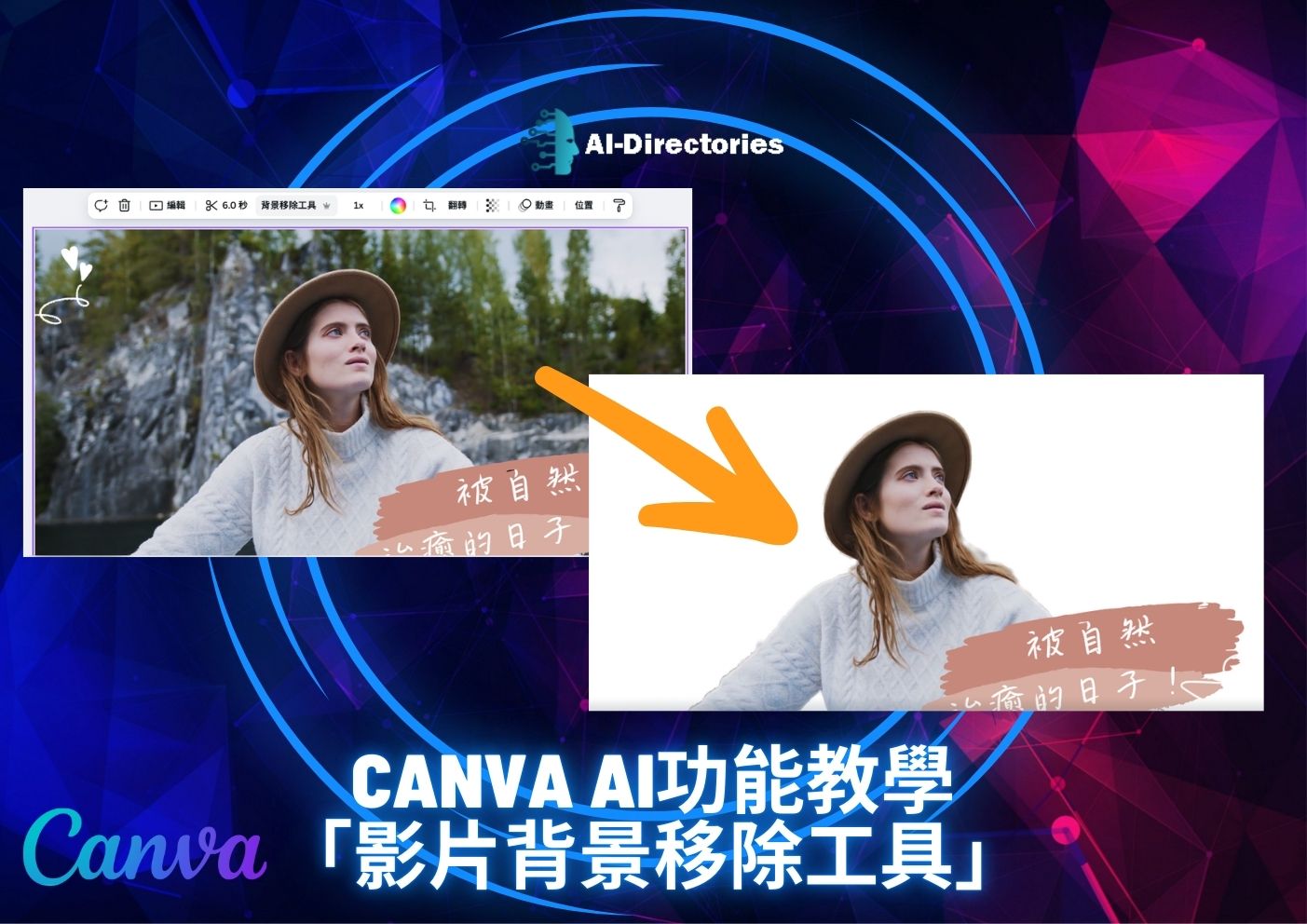
隨著數位影片創作需求日益增加,如何有效去除影片背景,實現多樣化的視覺效果,成為創作者們關注的重點。傳統影片去背往往需要專業綠幕設備與複雜後製技術,門檻較高。Canva推出的AI影片背景移除工具,利用人工智慧技術,讓用戶無需綠幕即可輕鬆一鍵去除影片背景,快速製作專業級影片,極大提升創作效率與靈活性。本文將詳細介紹Canva影片背景移除工具的功能特點、操作流程、實務應用與使用技巧,助你掌握這項革命性功能。
一、Canva影片背景移除工具功能介紹
Canva的影片背景移除工具是基於先進的AI演算法,能自動識別影片中的主體與背景,並智能去除背景部分,保留清晰的前景人物或物件。此功能支援Canva媒體庫影片及用戶上傳的影片素材,無需使用綠幕或專業軟體,即可快速完成背景去除。去除背景後,用戶可自由替換背景為靜態圖片、其他影片或純色背景,打造多樣化的視覺效果。
二、影片背景移除操作流程
1. 登入Canva並建立或打開影片專案
-
登入Canva帳戶,選擇建立新影片設計或打開現有專案。
-
將欲處理的影片素材上傳至Canva,或從媒體庫選擇合適影片。
2. 將影片拖入設計畫布
-
將影片拖曳至時間軸編輯區,準備進行背景移除。
3. 啟用背景移除工具
-
點擊選中影片素材,頂部工具列中找到「編輯影片」選項。
-
在彈出面板中點擊「背景移除」按鈕。
-
系統開始自動分析影片並去除背景,過程通常數秒內完成。
4. 調整與替換背景
-
背景去除完成後,可調整影片大小與位置。
-
可在空白背景區域加入靜態圖片、其他影片或純色背景。
-
亦能疊加文字、貼圖與動畫效果,豐富影片內容。
5. 預覽與輸出影片
-
播放預覽影片,確認背景移除與替換效果自然流暢。
-
完成編輯後,點擊「下載」選擇影片格式與解析度,導出高品質影片。
-
可直接分享到社群媒體或用於行銷宣傳。
三、影片背景移除工具核心優勢
-
無需綠幕設備:省去繁瑣拍攝流程,降低製作成本。
-
AI智能識別:精準分離主體與背景,保持人物邊緣清晰。
-
多素材支持:適用Canva媒體庫及用戶自訂影片。
-
快速高效:數秒完成背景去除,提升工作效率。
-
靈活背景替換:支持靜態與動態背景多樣化應用。
-
易用介面:直覺操作,適合各類用戶使用。
四、實務應用場景
-
社群媒體短影片
快速製作吸睛動態內容,提升粉絲互動與曝光度。 -
線上教學與培訓
去除雜亂背景,突出講師或示範內容,提升教學專業度。 -
行銷廣告影片
替換背景打造品牌專屬視覺風格,增強行銷效果。 -
虛擬活動與直播
即時去背,實現多元化背景切換與互動。 -
個人創作與作品集
靈活運用背景替換,展示多樣創意風格。
五、使用影片背景移除工具技巧與建議
-
選擇高畫質影片素材
高解析度影片有助AI更準確識別主體。 -
避免複雜背景與快速移動
背景簡潔且主體動作穩定,效果更佳。 -
合理調整影片大小與位置
去背後調整主體位置,達到最佳視覺平衡。 -
結合其他Canva功能
利用魔法橡皮擦修飾細節,添加動畫與文字提升效果。 -
多次預覽調整
反覆檢視去背效果,確保自然無瑕疵。
六、常見問題解答
-
影片背景移除功能是否免費?
目前為Canva Pro及企業版用戶專屬功能。 -
支持多長影片背景移除?
影片長度有一定限制,建議分段處理。 -
去背後影片解析度會降低嗎?
不會,保持原始解析度。 -
能否手動調整去背範圍?
目前主要依賴AI自動識別,尚無手動調整功能。 -
支持哪些影片格式?
支持MP4及常見影片格式。
七、結語
Canva的影片背景移除工具以其智能、高效與易用的特點,為數位內容創作者提供了突破傳統限制的強大利器。無需綠幕設備,輕鬆一鍵去除背景,並自由替換多樣背景素材,極大提升影片的專業度與創意表現。掌握本文介紹的操作流程與使用技巧,結合Canva豐富的設計資源,將助你在數位影音創作領域中脫穎而出,打造出引人入勝且具視覺衝擊力的精彩影片。
**歡迎報讀我們的「Canva AI教學課程」,以學習全方位及強大的Canva AI文案、AI圖像、AI影片及AI設計功能!