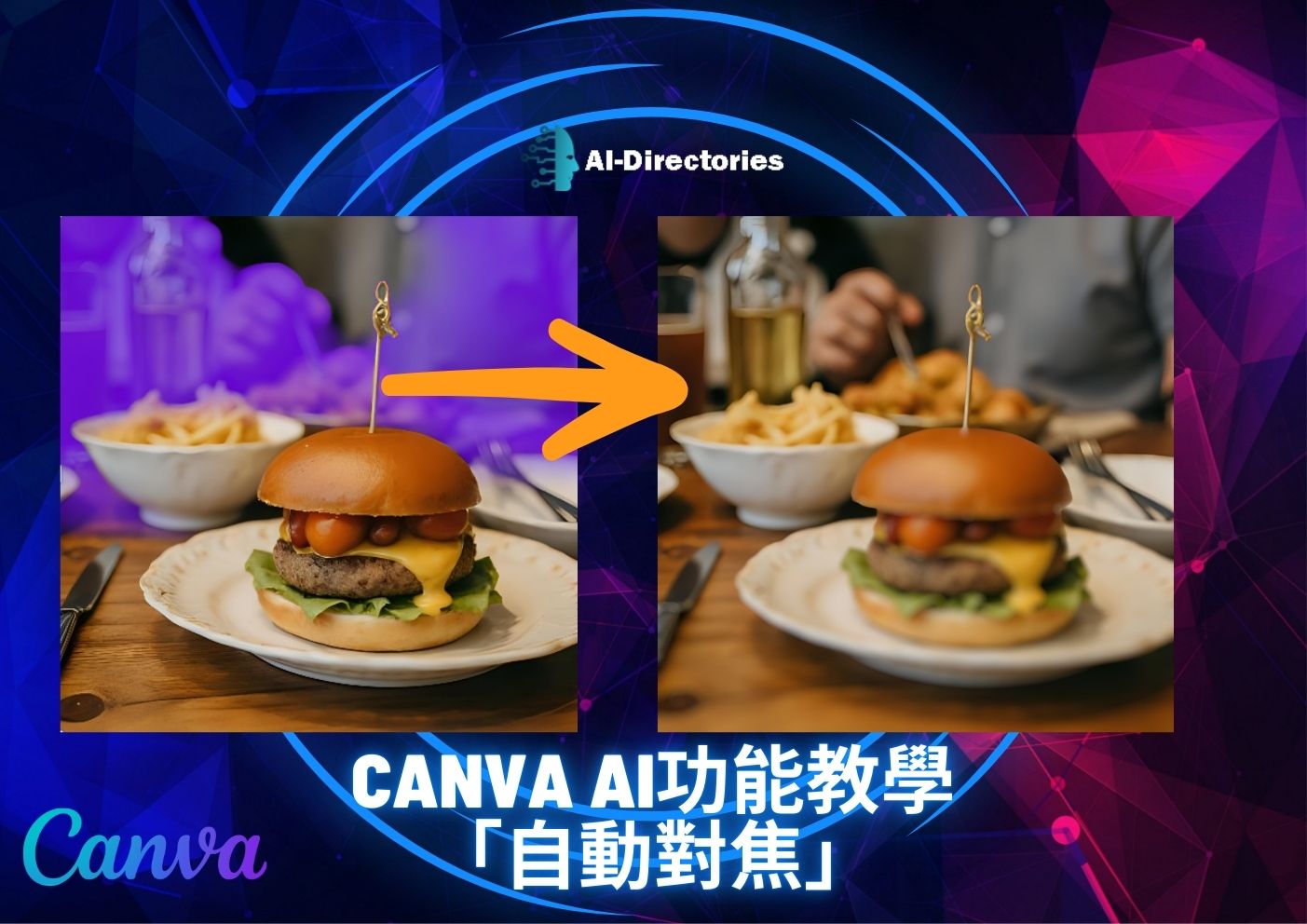
在數位影像與設計領域,焦點的掌握對於提升照片的視覺效果至關重要。傳統攝影中,淺景深與對焦技術能突出主體,弱化背景,營造專業且具藝術感的畫面。隨著人工智慧技術的發展,Canva推出了「自動對焦」功能,讓用戶在無需專業攝影技巧的情況下,輕鬆為照片添加淺景深效果,自動識別主體並模糊背景,提升圖片質感與視覺層次。本文將深入介紹Canva自動對焦功能的操作流程、核心優勢、實務應用及使用技巧,助你快速掌握這項AI設計利器。
一、自動對焦功能介紹
Canva的自動對焦功能是基於AI影像分析技術,能智能識別照片中的主要物件或人物,並自動將背景部分進行模糊處理,模擬淺景深效果。此功能不僅提升了圖片的專業感,也使主體更為突出,適合用於人像攝影、產品展示及各類視覺創作。與傳統手動模糊工具相比,自動對焦操作簡單且效果自然,且目前已在Canva免費版本中提供使用。
二、自動對焦操作流程
1. 登入Canva並打開設計專案
-
登入Canva帳戶,開啟已有設計或建立新專案。
-
將欲處理的照片上傳並拖入設計畫布。
2. 進入圖片編輯介面
-
點擊選中圖片,頂部工具列點擊「編輯圖片」。
-
在編輯面板中找到「自動對焦」或相關模糊工具。
3. 啟用自動對焦功能
-
點擊「自動對焦」按鈕,系統會自動分析圖片主體並對背景進行模糊處理。
-
模糊程度可透過滑桿調整,根據需求增強或減弱背景模糊效果。
4. 預覽與微調
-
即時預覽模糊效果,確保主體清晰突出。
-
若需要,可重置或調整模糊強度,達到理想視覺效果。
5. 保存與應用
-
完成調整後,點擊「完成」保存修改。
-
可繼續進行其他設計編輯,或下載高品質圖片。
三、自動對焦功能核心優勢
-
操作簡便:無需專業修圖技巧,一鍵完成淺景深效果。
-
智能識別主體:AI自動判斷主體位置,精準模糊背景。
-
即時調整模糊強度:用戶可自由控制背景模糊程度。
-
提升圖片專業感:模擬攝影棚級淺景深,增強視覺層次。
-
免費使用:目前Canva免費版本即可享用此功能。
四、實務應用場景
-
人像攝影修飾
突出人物主體,柔化背景雜亂,提升肖像質感。 -
產品展示
強調商品細節,弱化背景干擾,提升購買吸引力。 -
社群媒體內容
製作吸睛貼文圖片,提升用戶點閱與互動率。 -
簡報與報告
使圖片主題明確,增強說服力與專業度。 -
個人創作
快速為照片添加藝術感,豐富視覺表現。
五、使用自動對焦的技巧與建議
-
選擇主體明顯的圖片
主體輪廓清晰,背景與主體對比明顯,效果更佳。 -
合理調整模糊強度
避免過度模糊導致畫面不自然,保持主體與背景平衡。 -
結合其他AI工具使用
如背景移除、魔法橡皮擦等,打造更完整的視覺作品。 -
多次嘗試與比較
利用Canva便捷操作,嘗試不同模糊參數,找到最佳效果。
六、常見問題解答
-
自動對焦功能是否免費?
目前Canva免費用戶即可使用此功能。 -
能否指定對焦點?
目前系統自動判斷主體,尚無手動指定對焦點功能。 -
模糊效果可調整嗎?
可透過滑桿自由調整背景模糊強度。 -
是否支持影片自動對焦?
目前僅支持靜態圖片,影片功能尚在開發中。
七、結語
Canva的自動對焦功能以其智能、簡便與高效的特點,為用戶提供了專業級的淺景深效果,無需複雜操作即可提升圖片質感。無論是人像修飾、產品展示還是社群媒體內容製作,都能輕鬆運用此功能,打造出更具吸引力與專業度的視覺作品。掌握本文介紹的操作流程與技巧,結合Canva豐富的AI設計工具,將助你在數位創作中事半功倍,開啟智能影像優化的新篇章。
**歡迎報讀我們的「Canva AI教學課程」,以學習全方位及強大的Canva AI文案、AI圖像、AI影片及AI設計功能!