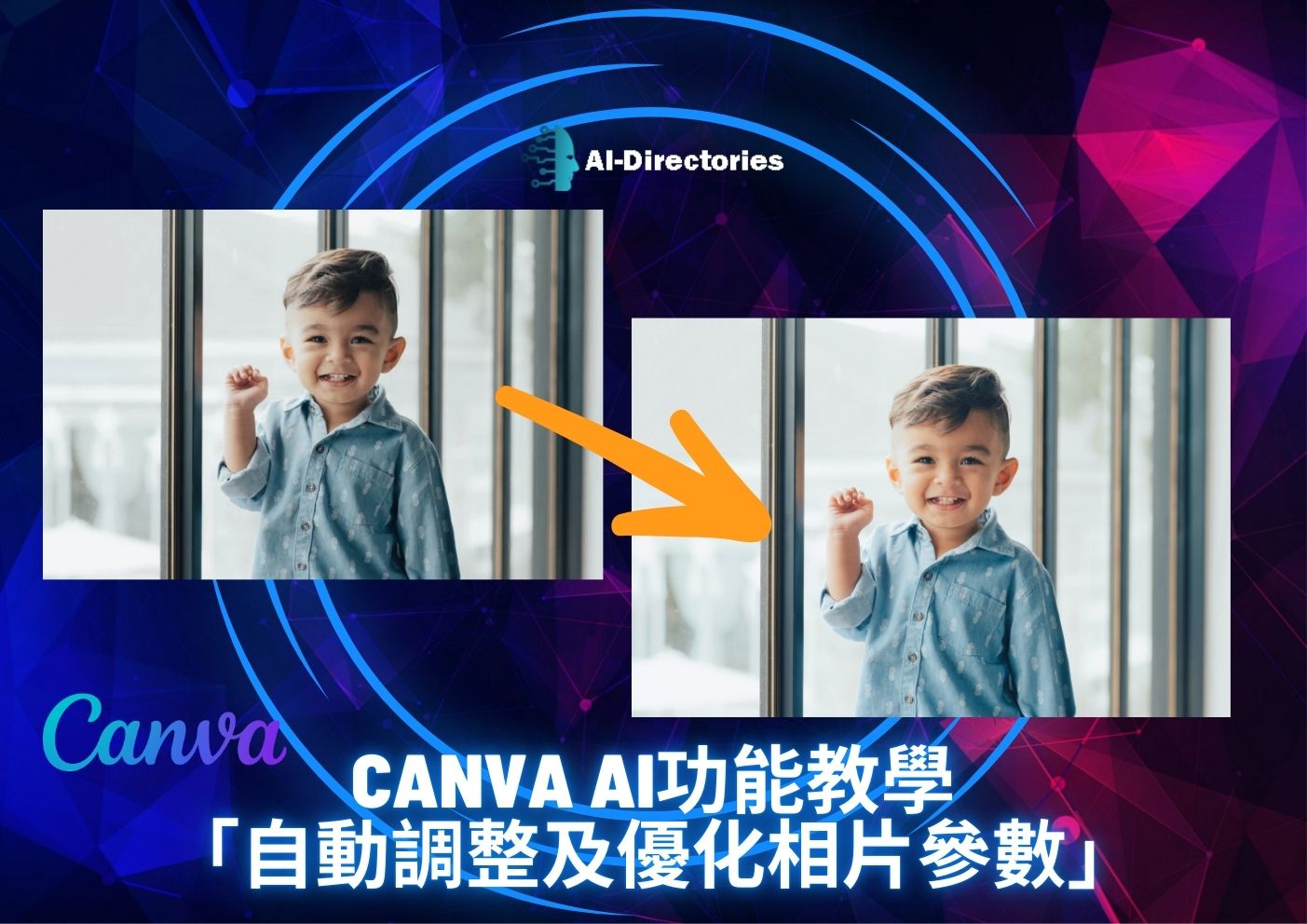
隨著數位設計與影像處理需求的日益多元與專業化,如何快速且高效地調整與優化相片成為設計師與內容創作者的重要課題。Canva作為全球領先的線上設計平台,內建了多項AI輔助功能,其中「自動調整及優化相片參數」功能,能夠透過人工智慧技術一鍵優化圖片的曝光、對比度、色彩飽和度、陰影與高光等多項參數,大幅提升圖片質感與視覺效果。本文將深入介紹Canva自動調整功能的操作流程、核心優勢、實務應用及使用技巧,助你輕鬆打造專業級影像作品。
一、自動調整及優化相片參數功能介紹
Canva的自動調整功能基於先進的AI影像分析技術,能智能判斷圖片中的光線分布、色彩平衡與細節層次,並自動調整多項參數以達到最佳視覺效果。用戶無需具備專業修圖知識,即可透過一鍵優化,快速提升圖片品質,節省大量手動調整時間。此外,Canva還提供手動微調選項,讓用戶可根據個人喜好進行細節調整。
二、自動調整功能操作流程
1. 登入Canva並打開設計專案
-
登入你的Canva帳戶,開啟現有設計或建立新專案。
-
將欲優化的圖片上傳並拖入設計畫布。
2. 進入圖片編輯介面
-
點擊選中圖片,頂部工具列點擊「編輯圖片」。
-
在彈出的編輯面板中找到「自動調整」或「自動優化」選項。
3. 一鍵自動調整
-
點擊「自動調整」按鈕,系統會根據圖片特性自動優化曝光、對比、飽和度、陰影及高光。
-
AI會智能分析圖片內容,平衡整體色彩與光影,提升視覺層次。
4. 手動微調參數
-
若需要更精細調整,可手動調整曝光、對比度、飽和度、陰影、高光、清晰度等滑桿。
-
透過即時預覽效果,調整至最滿意的視覺表現。
5. 保存與應用
-
完成調整後,點擊「完成」保存修改。
-
可繼續進行其他設計編輯,或下載高品質圖片。
三、自動調整功能的核心優勢
-
節省時間:一鍵完成多項參數優化,免去繁瑣手動調整。
-
智能分析:AI根據圖片內容自動判斷最佳調整方案,效果自然。
-
適用多種圖片類型:無論人像、風景、產品照皆適用。
-
結合手動調整:提供靈活微調空間,滿足不同設計需求。
-
提升整體設計質感:優化後圖片更具層次感與吸引力。
四、實務應用場景
-
社群媒體內容製作:快速優化貼文圖片,提升用戶點閱與互動率。
-
行銷廣告素材:提升產品照片質感,增強品牌專業形象。
-
簡報與報告設計:使圖片更清晰明亮,增強說服力。
-
個人創作與攝影作品:快速修飾照片,展現最佳視覺效果。
-
教育與教學材料:優化教材圖片,提升學習吸引力。
五、使用自動調整功能的技巧與建議
-
選擇高品質原圖:高解析度且曝光適中的圖片,優化效果更佳。
-
適度使用手動微調:根據設計風格調整參數,避免過度處理造成不自然。
-
結合其他AI工具:如背景去除、魔法編輯等,打造完整視覺作品。
-
多次比較調整前後效果:確保優化提升而非破壞原始畫面。
-
保存多版本:保留原圖與優化圖,便於不同場合使用。
六、常見問題解答
-
自動調整功能是否免費?
Canva提供此功能給所有用戶,但部分高級調整可能需Pro訂閱。 -
自動調整是否適合所有圖片?
大多數圖片適用,但過度曝光或極端色彩可能需手動修正。 -
能否撤銷自動調整?
可隨時撤銷或重置調整,回復原始圖片狀態。 -
自動調整會改變圖片尺寸或格式嗎?
不會,僅調整圖片參數,不改變尺寸與格式。
七、結語
Canva的自動調整及優化相片參數功能,結合AI智能與簡便操作,為設計師與創作者提供了高效且專業的影像優化方案。無論是日常社群貼文、行銷素材還是專業攝影作品,都能輕鬆透過一鍵優化,提升視覺質感與吸引力。掌握本文介紹的操作流程與使用技巧,結合Canva豐富的設計資源,將助你在數位創作中事半功倍,打造出更具魅力與影響力的視覺作品。
**歡迎報讀我們的「Canva AI教學課程」,以學習全方位及強大的Canva AI文案、AI圖像、AI影片及AI設計功能!