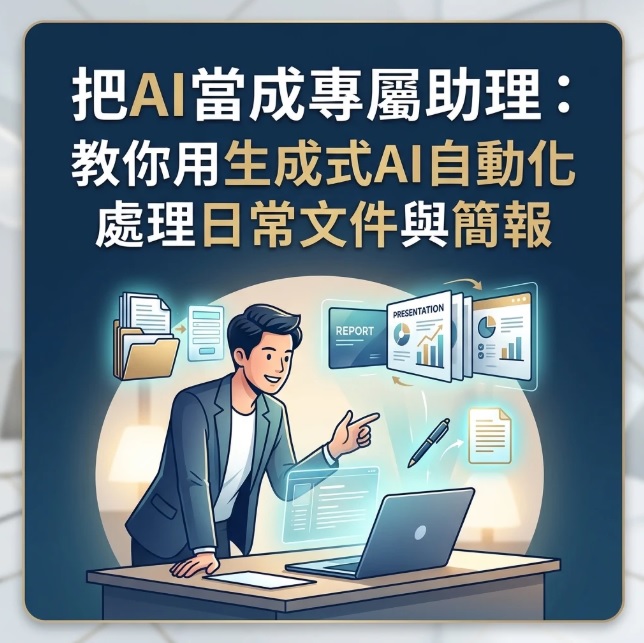
在現代職場中,撰寫電郵、整理會議紀錄、編寫商業企劃書以及製作簡報,往往佔據了打工仔與創業者超過一半的工作時間。隨著生成式人工智能技術趨於成熟,AI已不再只是單純的聊天機器人,而是能夠理解上下文、處理多模態檔案並自動執行排版設計的「專屬行政助理」。
本篇教學將帶你掌握一套完整的AI辦公自動化工作流,教你如何善用主流AI工具,將原本需要數小時的日常文件與簡報製作,濃縮在十數分鐘內高質量完成。
一、 打造你的AI辦公工具組合
要實現文書與簡報的自動化,單靠一個工具並不足夠,建議根據任務性質配搭以下兩類核心工具:
-
核心文字與邏輯處理引擎(大語言模型)
-
ChatGPT / Claude / Google Gemini:這類工具擅長資料歸納、語氣改寫、邏輯架構梳理以及長文分析。其中,Google Gemini 能與 Google Workspace(Docs、Sheets、Slides)深度整合;Claude 則在長篇商業報告撰寫與語氣自然度上表現出色。
-
-
自動化簡報與視覺排版工具
-
Gamma / GenPPT / Canva AI:這類工具專為簡報設計而生,只需輸入主題或貼上整理好的文字大綱,系統便會自動分配每頁字數、套用現代化商業版面,並自動生成或匹配相應的插圖與圖表。
-
二、 實戰教學一:日常文件自動化處理
要讓AI精準產出符合職場標準的文件,關鍵在於使用結構化的提示詞(Prompt),明確交代「角色、背景任務、輸入資料、輸出格式」。
1. 會議紀錄與行動清單(Action Items)自動生成
每次開會後,無需再逐字重聽錄音。你可以先利用語音轉文字工具(如手機自帶錄音轉寫功能或線上轉錄工具)取得逐字稿,然後將文字貼入AI對話框,並輸入以下指令:
提示詞範例: 「你現在是一位資深行政秘書。請根據以下會議逐字稿,為我整理一份專業的會議紀要。輸出格式必須包含三個部分:一、會議核心結論摘要(不超過150字);二、各部門討論重點(以點列式呈現);三、後續跟進事項表格,欄位需包括『任務內容』、『負責人』及『預計完成日期』。」
2. 商業電郵與公文秒速起草
面對不同對象(如客戶、上司、供應商),AI能瞬間切換合適的商業語氣,避免用語不當或過於生硬。
提示詞範例: 「請幫我撰寫一封發給合作夥伴的商業電郵。背景是我們原定本週五交付的市場調查報告,因數據核對需要延遲至下週二提交。請以誠懇、專業且具建設性的語氣撰寫,表達歉意之餘,強調此舉是為了確保數據準確度,並附上最新進度時間表。」
3. 長篇報告摘要與企劃書架構
當需要閱讀數十頁的PDF行業報告或合約文件時,可直接將檔案上傳至支援文件分析的AI工具(如 Claude 或 Gemini),要求系統提取關鍵數據、潛在風險或直接生成執行摘要(Executive Summary),大幅縮短資料消化時間。
三、 實戰教學二:從零到一自動化製作專業簡報
製作簡報最耗時的往往不是內容,而是「版面設計」與「尋找配圖」。透過「文字AI + 簡報AI」的雙重協作模式,可將流程標準化:
第一步:用大語言模型生成簡報大綱
先不要急著打開簡報軟體。在 ChatGPT 或 Gemini 中輸入你的簡報主題、目標受眾與簡報時長,讓AI為你規劃逐頁大綱。
提示詞範例: 「我需要向公司管理層進行一場15分鐘的簡報,主題是『2026年第四季數碼營銷預算與策略規劃』。請為我設計一份10頁的簡報大綱,每一頁需包含『頁面標題』、『核心論點(3點以內)』以及『建議呈現的視覺圖表類型』。」
第二步:匯入自動化簡報工具一鍵生成
將AI生成的10頁大綱複製下來,打開 Gamma 或 GenPPT 等AI簡報平台:
-
選擇「貼上文字生成(Paste in text)」功能。
-
貼上剛才的簡報大綱,並選擇「生成簡報(Presentation)」。
-
在右側設定面板中,設定每張投影片的文字詳略程度(建議選擇「簡潔」以符合商業簡報原則),並挑選符合企業形象的色彩主題。
-
點擊生成按鈕,系統會在約一分鐘內自動完成排版、字體大小調整及相關配圖生成。
第三步:細節微調與匯出
生成初稿後,你可以利用平台內建的AI對話修改功能,針對個別頁面下達指令(例如:「將這一頁改為三欄式對比排版」或「將圖片更換為更具科技感的風格」)。確認無誤後,即可直接匯出為 PowerPoint(.pptx)或 PDF 檔案進行最終微調。
四、 職場應用必讀:三大注意事項
在享受AI帶來的高效率時,職場人士仍需守好最後一道防線:
-
嚴守數據私隱與保密原則:切勿將公司未公開的財務報表、客戶個人資料(如身份證號碼、電話、電郵)或商業機密合約直接上傳至公開版本的AI平台。使用前應先將敏感資料進行脫敏處理(例如以「客戶A」、「公司X」代替真實名稱)。
-
執行事實核查(Fact-Check):生成式AI偶爾會出現「一本正經地胡說八道」的情況,尤其是涉及具體法例條文、最新統計數據或歷史年份時,務必自行核實資料來源,切忌直接複製貼上。
-
保留人類的專業判斷與溫度:AI生成的內容屬於「80分的初稿」,最後的20分需要結合你對行業的洞察、企業文化以及人際溝通的細膩度進行潤飾,才能讓文件與簡報真正打動人心。
結語與進階學習推介
掌握生成式AI的應用技巧,已經成為現代職場不可或缺的核心競爭力。當你學會將重複性的文書與排版工作交給AI處理,你便能將寶貴的精力專注於策略思考、客戶關係建立與創新決策之上。
如果你想更系統化地學習各類最新AI辦公軟件、進階提示詞工程(Prompt Engineering)以及企業自動化工作流實戰技巧,歡迎前往「香港AI學院」(AIEduHK.com)瀏覽並報讀相關的AI工具教學課程「生成式AI應用課程」。透過專業導師的實戰指導,助你全面升級職場技能,輕鬆駕馭AI時代!