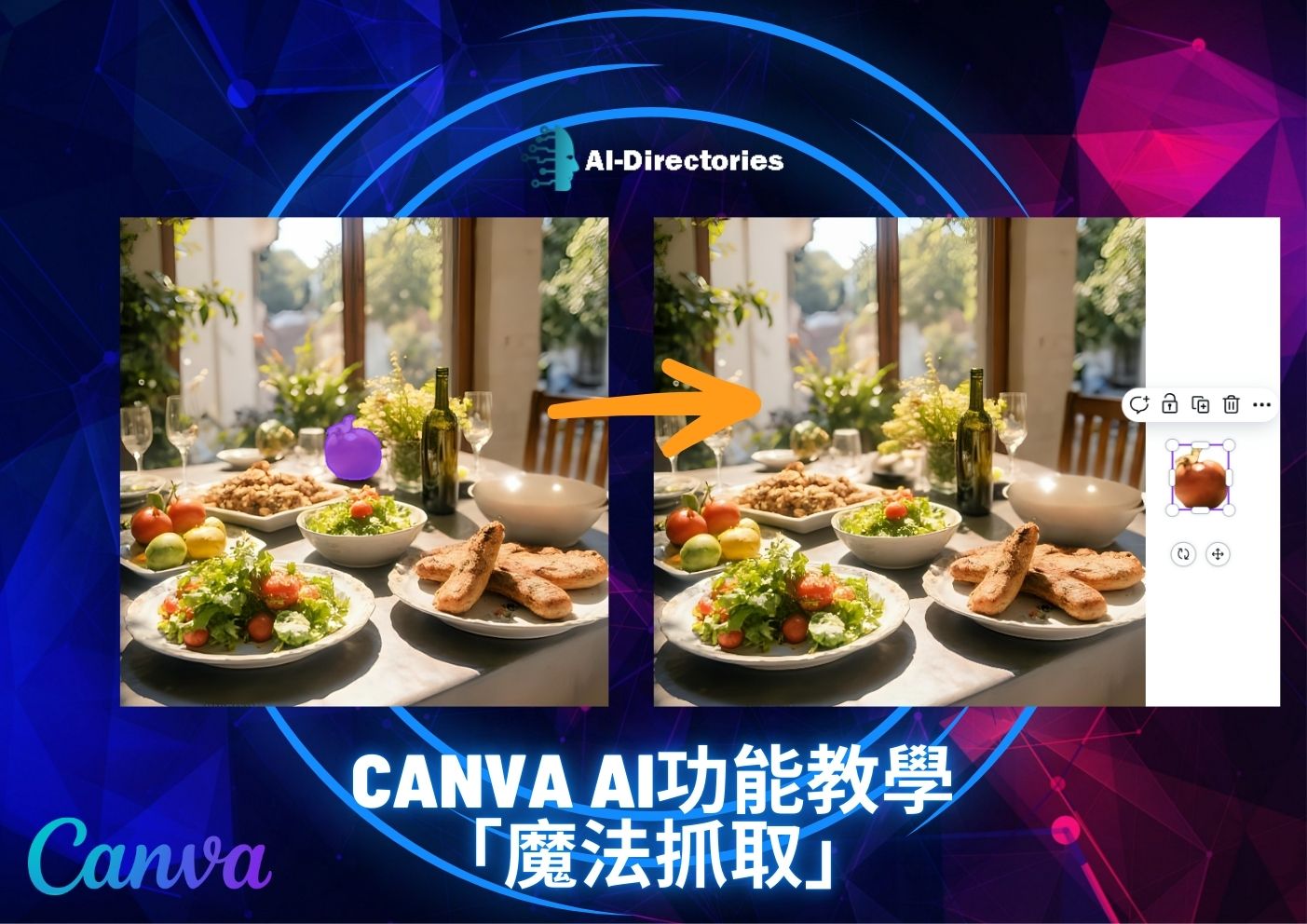
隨著人工智慧技術在設計領域的應用日益成熟,Canva推出的「魔法抓取」(Magic Grab)功能,成為用戶從圖片中快速選取並移除主體,同時智能填補背景的強大工具。這項功能不僅大幅簡化了傳統繁瑣的去背與素材提取流程,還能保留背景的自然延續,讓設計創作更加高效與靈活。本文將深入介紹Canva魔法抓取的功能特色、操作流程、實務應用及使用技巧,幫助你輕鬆掌握這項AI設計利器。
一、魔法抓取功能介紹
魔法抓取是Canva AI魔法工作室中的一項核心功能,專注於智能識別圖片中的主體物件,並將其從背景中分離出來。與傳統的背景移除不同,魔法抓取同時會利用AI技術自動填補主體移除後留下的空白區域,保持背景的完整與自然,避免出現突兀的空白或拼接痕跡。這使得用戶可以自由移動、縮放或替換主體,並靈活調整背景,極大提升設計的創意空間。
二、魔法抓取操作步驟
1. 登入Canva並打開設計專案
-
登入你的Canva帳戶,開啟現有專案或建立新設計。
-
將需要處理的圖片上傳至設計畫布。
2. 進入AI魔法工作室
-
點擊圖片,頂部工具列選擇「編輯圖片」。
-
在左側面板中找到「AI魔法工作室」並點擊進入。
3. 啟用魔法抓取工具
-
在AI魔法工作室工具列表中選擇「魔法抓取」。
-
使用遮罩筆刷在圖片上塗抹你想要抓取的主體範圍。
-
系統會自動分析並識別主體,完成分離與背景修補。
4. 調整與應用
-
抓取後的主體會成為獨立元素,可自由移動、縮放、旋轉。
-
背景則自動填補,保持畫面自然完整。
-
你可以替換背景、添加動畫效果,甚至製作短影片。
5. 保存與分享
-
完成調整後,點擊「完成」保存更改。
-
可將作品下載或直接用於其他設計專案。
三、魔法抓取的實務應用場景
-
產品展示:快速從複雜背景中提取商品,方便置入多種背景或廣告素材。
-
人物肖像分離:將人物從照片中獨立出來,用於海報、簡報或社群貼文。
-
創意合成:自由組合多個抓取主體,打造獨特視覺故事與藝術作品。
-
背景替換與動畫:替換靜態背景為動態影片,提升視覺吸引力。
-
教育與教學:製作教學素材,突出重點物件,提升學習效果。
四、使用魔法抓取的技巧與注意事項
-
精準塗抹主體:使用遮罩筆刷時,盡量覆蓋完整主體,避免遺漏。
-
分段操作:對複雜圖片可分多次塗抹,逐步完成抓取。
-
手動微調:利用還原與擦除工具修正AI識別誤差。
-
選擇清晰圖片:背景簡潔、主體輪廓明顯的圖片效果最佳。
-
注意功能限制:魔法抓取為Canva Pro及教育版專屬功能,免費用戶需升級使用。
五、與其他Canva AI工具的結合使用
-
背景移除工具:快速去除整體背景,魔法抓取則可更靈活提取主體。
-
魔法橡皮擦:用於移除圖片中不想要的細節或雜物。
-
魔法展開:擴展圖片背景,搭配魔法抓取製作更豐富的視覺效果。
-
魔法編輯工具:在抓取後的主體區域內新增或替換元素,豐富畫面內容。
六、結語
Canva的魔法抓取功能以其智能、高效與操作簡便的特點,成為設計師與創作者提升工作效率的利器。它不僅幫助用戶輕鬆提取圖片主體,還能智能修補背景,為多種設計應用提供強大支持。掌握本文介紹的操作技巧與應用場景,結合Canva豐富的AI工具生態,將助你在數位創作中事半功倍,展現更高水準的設計力與創意表現。
**歡迎報讀我們的「Canva AI教學課程」,以學習全方位及強大的Canva AI文案、AI圖像、AI影片及AI設計功能!