NotebookLM 部署指南:快速掌握 Google 智慧筆記工具的安裝與配置
NotebookLM 作為 Google 旗下的旗艦級 AI 知識管理工具,憑藉其卓越的智能摘要演算法與創新的音訊生成技術,已成為提升生產力的關鍵應用。若您希望將此工具導入日常工作流,以下是詳盡的部署與操作指引。
一、環境配置檢核
為確保軟體運作流暢,請確認您的終端設備符合以下規格:
- 作業系統: 桌面端需 Windows 10+ 或 macOS Mojave+;行動端支援主流 Android/iOS 系統。
- 連線需求: 需具備穩定的寬頻網路以支援雲端 AI 運算。
- 身份驗證: 必須持有有效的 Google 帳戶以進行單一登入(SSO)。
二、獲取官方授權軟體
為確保資安無虞,請務必透過官方渠道存取服務:
請直接訪問 NotebookLM 官方入口網站。該服務目前提供完整的 Web 端體驗及行動應用程式支援。嚴禁透過第三方非授權平台下載,以防範潛在的惡意軟體威脅。
三、行動端部署流程
針對移動辦公需求,請依據您的裝置系統進行安裝:
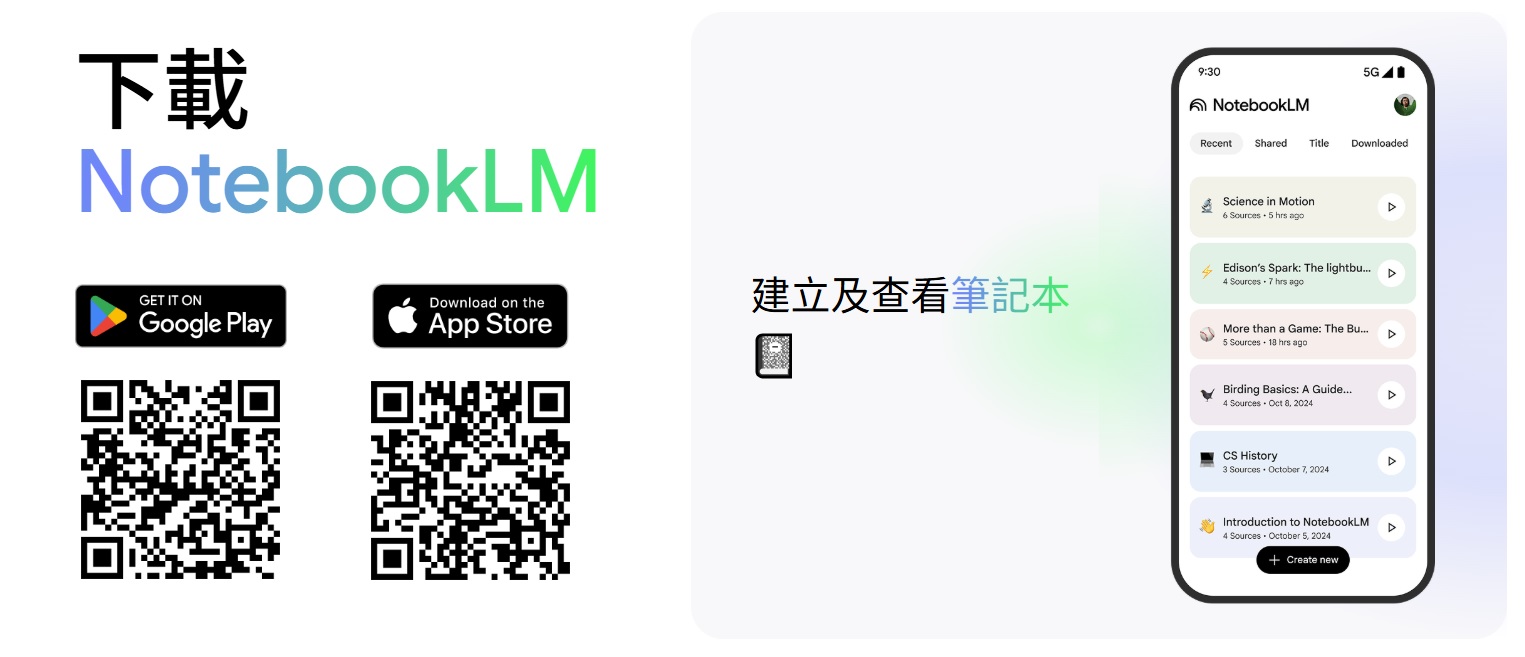
- Android 平台: 進入 Google Play Store,檢索「NotebookLM」並執行安裝程序,完成後驗證 Google 帳戶即可。
- iOS 平台: 進入 Apple App Store,搜尋並下載應用程式,隨後完成帳戶授權。
四、Web 端即時存取
對於桌面用戶或免安裝需求,Web 版本提供最即時的功能迭代:
直接透過瀏覽器訪問官方平台並登入。Web 端介面已針對文件上傳、知識庫建立及語音生成進行優化,並能與 Google Workspace 生態系無縫整合。
五、功能啟動與最佳實踐
初次登入後,建議立即上傳一份業務文檔進行測試。利用其核心的 AI 引擎生成執行摘要(Executive Summary),並體驗將長篇報告轉化為音訊播客的功能,這將大幅縮短資訊吸收的時間成本。
六、資安與合規
NotebookLM 建構於 Google 的企業級資安架構之上。為強化帳戶安全性,建議定期更新高強度密碼並強制啟用雙重驗證(2FA)。
透過上述標準化流程,您已準備好運用 NotebookLM 優化知識管理體系,即刻開啟 AI 賦能的高效辦公體驗。