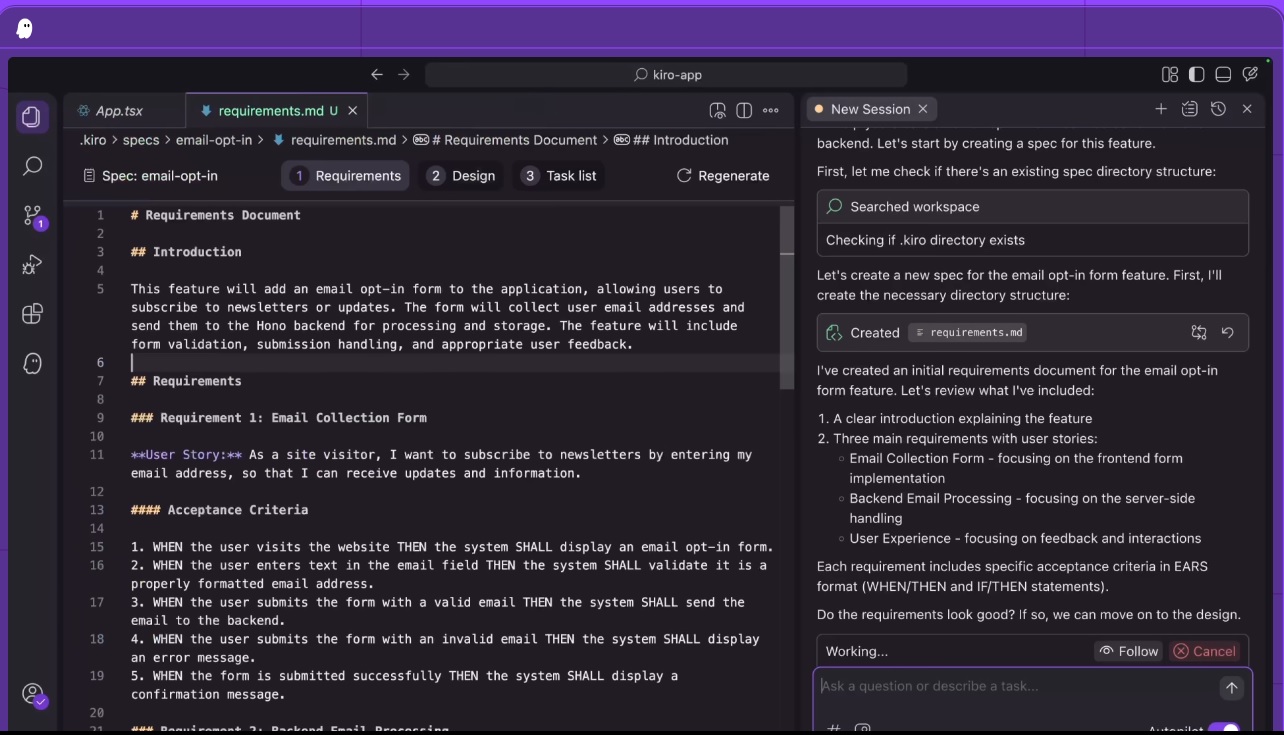
隨著Kiro AI在軟體開發領域逐漸嶄露頭角,越來越多團隊及個人開發者渴望親自體驗這套新世代的AI協作開發環境。針對初次接觸Kiro AI的使用者,以下將從前置準備、官網取得、安裝流程到疑難排解,提供完整的下載與安裝教學,讓你無痛起步,迅速體驗規格驅動、Agent協作的軟體開發新浪潮。
一、Kiro AI下載前的準備事項
1. 硬體及軟體需求
-
作業系統:建議Windows 10以上、macOS 12以上、主流Linux發行版
-
記憶體:8GB以上(推薦16GB,體驗效果更佳)
-
CPU與GPU:現代多核心CPU,部分功能如AI代理建議配備NVIDIA GPU(如3060以上系列)
-
網路連線:需穩定寬頻網路供註冊及模型下載
2. 帳號與授權
-
於[官方網站]註冊Kiro AI帳號
-
初次安裝可選擇免費方案進行功能體驗,高級功能另需升級授權
二、Kiro AI官方下載步驟
1. 進入Kiro AI官方網站
-
開啟瀏覽器,搜尋“Kiro AI官網”或直接輸入官方網址
-
點選首頁的「產品下載」或「Get Started」
2. 選擇適用版本
-
於下載頁面選擇對應你的作業系統(Windows、macOS、Linux),並點擊下載
-
若有企業用部署需求,可參考「Docker映像檔」、「CLI工具」等專業版本說明
3. 取得安裝程式
-
一般版本下載後會是.exe(Windows)、.dmg(macOS)、或.tar.gz(Linux)檔案
-
企業級用戶可參考API、Agent插件等其他額外下載項目
三、Kiro AI安裝詳解
1. Windows 平台
-
雙擊下載好的Kiro AI安裝檔(.exe)
-
依照安裝精靈指示,一步步點選「下一步」
-
選擇安裝路徑(無特殊需求可保持預設)
-
安裝完成後,桌面會新增Kiro AI啟動圖示,雙擊即可啟動
2. macOS 平台
-
點選下載的.dmg檔案,將Kiro AI拖曳進「應用程式」資料夾
-
打開「應用程式」資料夾,點擊啟動Kiro AI
-
如遇「未受信任開發者」提示,進入系統偏好設定 > 安全與隱私,允許該應用開啟
3. Linux 平台
-
解壓.tar.gz安裝包至指定目錄
-
於Terminal進入該資料夾,執行
./install.sh或依說明執行安裝命令 -
若需sudo權限請依據系統提示操作
四、首次啟動與帳號登入
-
啟動Kiro AI後,請使用在官網註冊的帳號登入
-
若未申請帳號,可於啟動畫面完成註冊流程
-
完成首次登入後,依向導選擇啟動範例專案或自定義新專案,即可體驗Kiro的規格驅動開發介面
五、常見問題與排解建議
| 問題類型 | 處理建議 |
|---|---|
| 下載緩慢或失敗 | 檢查網路穩定、切換至國際或鏡像下載點 |
| 安裝中斷或卡住 | 關閉防毒軟體、確認安裝權限、重新下載執行檔 |
| 啟動閃退或黑畫面 | 更新顯示卡驅動、檢查是否支援最低硬體標準 |
| 無法登入帳號 | 至官網重設密碼、檢查郵箱驗證、聯系官方客服支持 |
| 代理功能啟用異常 | 驗證GPU驅動和環境設定、參閱官方技術支援文件 |
六、升級與後續優化
-
Kiro AI支持自動偵測新版本及一鍵升級,請定期檢查通知並完成更新,以獲得最新功能和安全修復
-
企業用客戶可聯絡業務取得專屬培訓或客製部署說明
七、結語
Kiro AI致力於讓軟體開發告別繁瑣、擁抱智能。只需依上述步驟完成下載安裝,即能體驗從需求輸入到設計開發、測試部署的閉環AI協作。面對未來智慧開發浪潮,Kiro AI將是你提升效率與創新競爭力的理想夥伴。如遇任何疑問,歡迎參考官方社群、論壇與技術客服,攜手開啟新世代開發旅程。