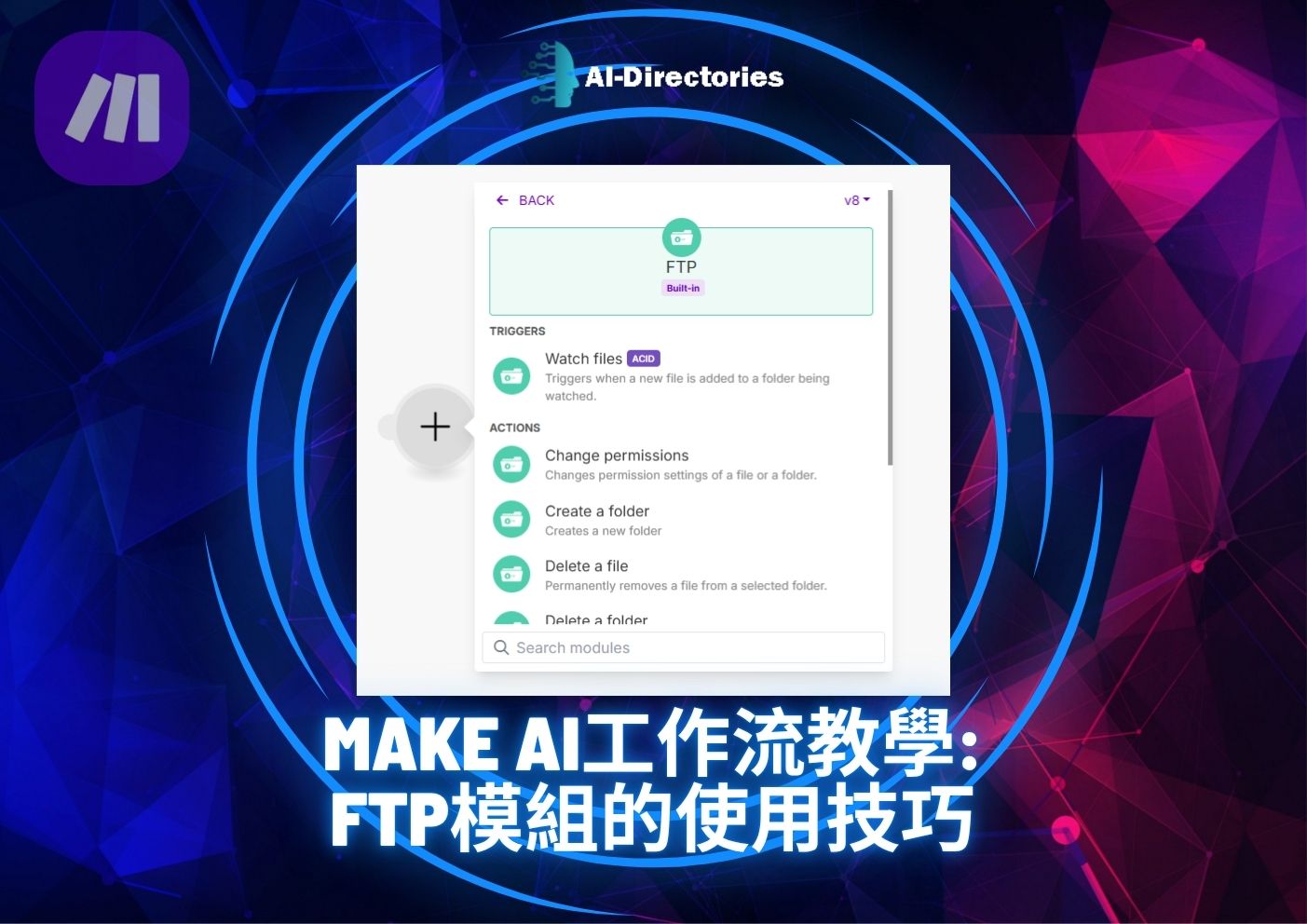
在企業數據交換與文件管理中,FTP(File Transfer Protocol)依然是重要的檔案傳輸協議。Make AI平台提供FTP模組,讓使用者能輕鬆在自動化工作流中實現檔案的上傳、下載、監控與管理,無需手動操作,提高作業效率與資料流通速度。本文將詳細介紹FTP模組的核心功能、設定流程與實用技巧,幫助你打造穩定且高效的FTP自動化工作流。
一、FTP模組功能概述
Make AI的FTP模組主要具備以下功能:
-
檔案上傳與下載:支持將本地檔案自動上傳至FTP伺服器,或從FTP伺服器下載檔案至指定位置。
-
目錄瀏覽與檔案管理:列出FTP伺服器上的目錄與檔案,支持檔案刪除與重命名等操作。
-
檔案存在性檢查:定期檢查指定檔案是否存在,觸發後續自動化流程。
-
支援被動與主動FTP模式:適應不同網路環境與防火牆設定,確保連線穩定。
-
安全認證支持:支持帳號密碼驗證,部分平台亦支援SSH金鑰認證(SFTP)。
-
批量檔案處理:結合Iterator模組,實現多檔案的自動上傳與下載。
-
跨模組整合:與Email、Google Drive、資料庫等模組串接,實現檔案的自動備份與通知。
這些功能幫助用戶建立完整的FTP檔案自動化管理系統。
二、FTP模組的設定流程
1. 新增FTP模組
在Make AI Scenario編輯器中,點擊「新增模組」,搜尋並選擇FTP模組,將其加入工作流。
2. 配置FTP連線資訊
輸入FTP伺服器地址、連接埠(預設21)、使用者名稱與密碼;如使用SFTP,需設定SSH金鑰或密碼。
3. 選擇操作類型
根據需求選擇「上傳檔案」、「下載檔案」、「列出目錄」、「檔案存在性檢查」等操作。
4. 設定檔案路徑與目錄
指定本地檔案路徑與FTP伺服器上的目標目錄,確保檔案能正確傳輸。
5. 搭配Iterator模組批量處理
若需處理多個檔案,利用Iterator模組拆分檔案清單,逐一執行FTP操作。
6. 結合後續模組
將FTP操作結果傳遞給Email、通知或資料庫模組,實現自動備份與異常通知。
7. 測試與啟動
使用「Run once」測試FTP連線與檔案操作流程,確認無誤後啟動Scenario。
三、使用技巧與建議
技巧1:選擇合適的FTP模式
根據網路環境選擇主動(Active)或被動(Passive)模式,避免防火牆阻擋連線。
技巧2:利用檔案存在性檢查觸發流程
定期檢查FTP伺服器指定檔案,當檔案出現時自動啟動後續處理,提高流程自動化程度。
技巧3:批量檔案處理避免系統負荷
搭配Iterator模組分批處理大量檔案,確保系統穩定運行。
技巧4:結合通知模組實時掌握狀態
當檔案上傳或下載完成,透過Email或Slack模組發送通知,確保即時掌握作業狀態。
技巧5:加強安全性設定
使用強密碼或SSH金鑰認證,並定期更新憑證,保障FTP連線安全。
四、實務應用案例
案例1:網站資料自動備份
定時將網站資料自動上傳至FTP備份伺服器,保障資料安全。
案例2:客戶訂單檔案自動下載
自動從FTP伺服器下載客戶訂單CSV檔,結合後續流程進行訂單處理。
案例3:跨系統檔案同步
將FTP伺服器檔案同步至Google Drive,方便團隊存取與協作。
案例4:異常檔案上傳通知
當FTP檔案上傳失敗時,自動發送Email通知維運人員,快速處理異常。
五、常見問題與解決方案
| 問題描述 | 解決方案 |
|---|---|
| FTP連線失敗 | 確認伺服器地址、連接埠與帳密正確,檢查防火牆設定。 |
| 檔案傳輸中斷或失敗 | 使用被動模式,並檢查網路穩定性與檔案大小限制。 |
| 批量檔案處理效率低 | 利用Iterator模組分批處理,避免系統負荷過重。 |
| 權限不足無法存取檔案 | 確認FTP帳號擁有相應目錄的讀寫權限。 |
| 流程異常中斷 | 設置錯誤捕捉與重試機制,保障工作流穩定運行。 |
六、結語
Make AI的FTP模組結合靈活的檔案傳輸與自動化管理功能,為用戶打造高效且安全的FTP工作流解決方案。透過合理的連線設定、批量處理與通知機制,幫助企業與個人實現檔案的自動備份、同步與監控,提升作業效率與資料安全。掌握FTP模組的使用技巧,結合Make AI多模組協作,讓你的工作流更智慧、更穩定,輕鬆應對多樣化的檔案傳輸挑戰。立即啟用FTP模組,開啟智能檔案管理新紀元!