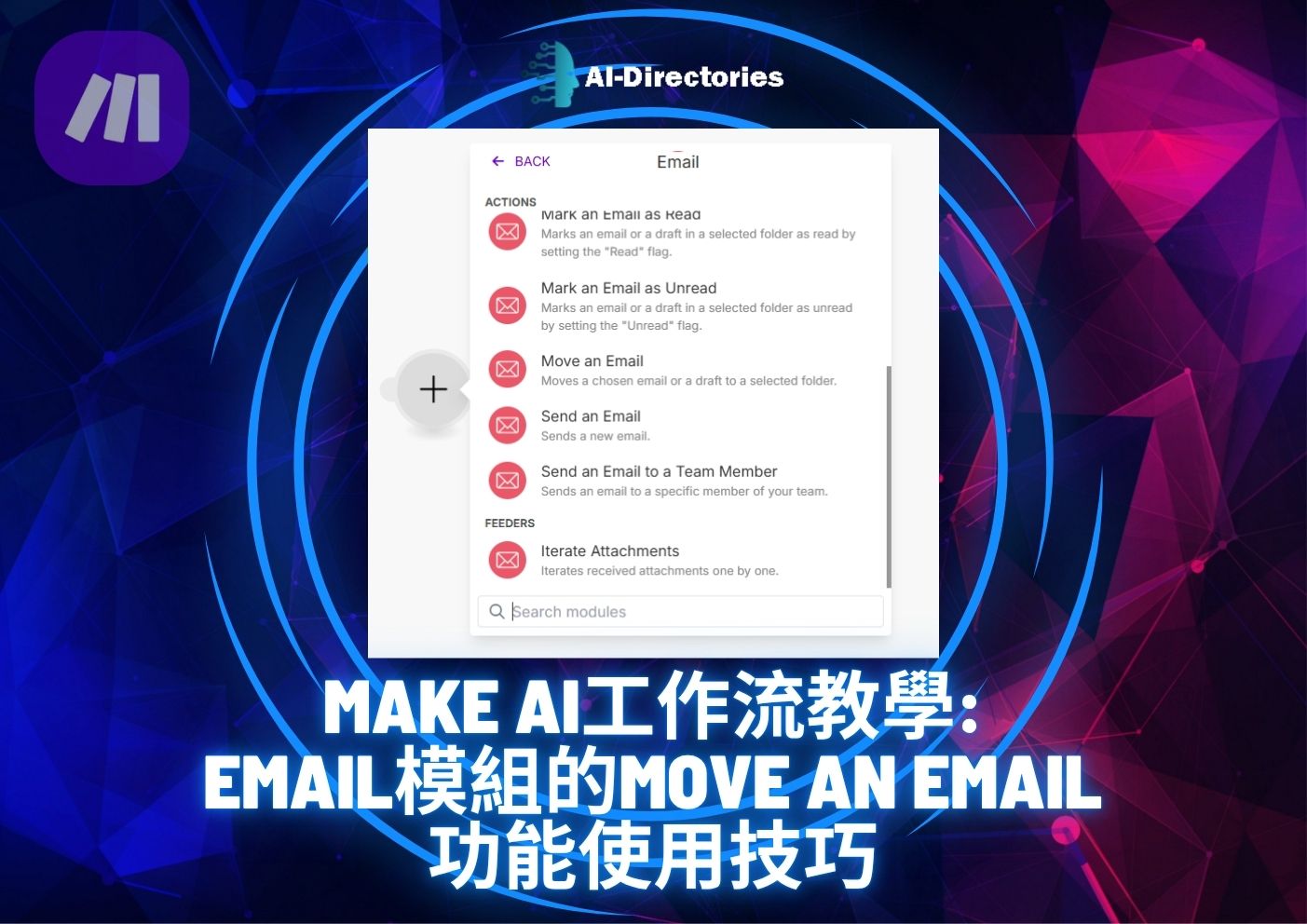
在現代數位化辦公環境中,電子郵件管理是提升工作效率與資訊組織的關鍵。Make AI平台的Email模組提供了「Move an Email」功能,幫助用戶自動將郵件從一個資料夾移動到另一個資料夾,實現郵件的智能分類與整理。透過這項功能,能有效減少人工操作時間,保持郵箱整潔有序,提升郵件處理效率。本文將詳細介紹Move an Email功能的設定流程、使用技巧與實務應用,助你打造高效的郵件自動化管理工作流。
一、Move an Email功能概述
Move an Email功能允許用戶根據條件,自動將指定郵件從原始資料夾移動至目標資料夾。此功能支援多種郵箱服務(如Gmail、Outlook、IMAP),並可結合其他模組進行郵件篩選與分類。主要應用場景包括:
-
自動將已讀郵件移至存檔資料夾。
-
根據郵件標籤或主旨分類移動郵件。
-
將特定客戶或專案郵件集中管理。
-
配合自動回覆或通知流程,完成郵件全自動化處理。
二、Move an Email的設定流程
1. 連結郵箱帳號
首次使用時,需在Make AI中連結你的郵箱帳號,完成授權,確保系統能安全操作郵件。
2. 新增Email模組並選擇Move an Email
在Scenario中新增Email模組,選擇「Move an Email」動作。
3. 指定欲移動的郵件
可透過郵件ID、搜尋條件或前置模組輸出,精準定位要移動的郵件。
4. 設定目標資料夾
選擇或輸入目標資料夾名稱,確保郵件能正確移動至指定位置。
5. 測試移動流程
使用「Run once」測試,確認郵件成功從原資料夾移動至目標資料夾。
三、使用技巧與建議
技巧1:結合Watch Emails實現即時分類
搭配Watch Emails模組,當新郵件進入時自動判斷並移動至相應資料夾,保持收件箱整潔。
技巧2:利用Filter模組細分郵件類型
根據郵件主旨、發件人或內容篩選,設定不同移動規則,實現多層次郵件分類。
技巧3:動態指定目標資料夾
利用Make AI變數功能,根據郵件屬性動態決定移動目標,提升流程彈性與智能化。
技巧4:配合標籤管理提升郵件組織
先給郵件打標籤,再根據標籤移動郵件,實現更細緻的郵件管理。
技巧5:定期清理與備份流程結合
將移動郵件與刪除、備份流程結合,打造完整郵件生命周期管理。
四、實際應用案例
案例1:客戶郵件自動分類存檔
將不同客戶的郵件自動移動至對應資料夾,方便後續查詢與管理。
案例2:促銷郵件自動歸檔
將促銷類郵件自動移至專門資料夾,避免干擾日常工作郵件。
案例3:專案郵件集中管理
根據專案名稱關鍵字,將郵件移至專案資料夾,提升團隊協作效率。
案例4:系統通知郵件分類處理
將系統異常通知郵件自動移動至監控資料夾,方便技術團隊及時處理。
五、常見問題與解決方案
| 問題描述 | 解決方案 |
|---|---|
| 郵件無法成功移動 | 確認郵箱連結授權有效,檢查郵件ID與資料夾名稱是否正確。 |
| 移動後郵件遺失 | 檢查目標資料夾設定,避免移動至不存在或錯誤資料夾。 |
| 流程頻繁觸發導致延遲 | 優化條件設定,減少不必要的移動操作。 |
| 移動操作失敗報錯 | 檢查網路連線及Make AI系統狀態,必要時重新授權郵箱。 |
六、結語
Make AI的Move an Email功能,是郵件自動化管理中不可或缺的分類利器。透過靈活的條件設定與智能判斷,幫助用戶高效整理郵箱,提升工作效率與資訊管理品質。結合Watch Emails、Filter及標籤管理,打造全方位郵件自動化分類方案。掌握Move an Email的使用技巧,讓你的Make AI工作流更智慧、更高效,輕鬆應對複雜的郵件管理挑戰。立即開始運用Move an Email,開啟郵件智能分類與自動化的新紀元!